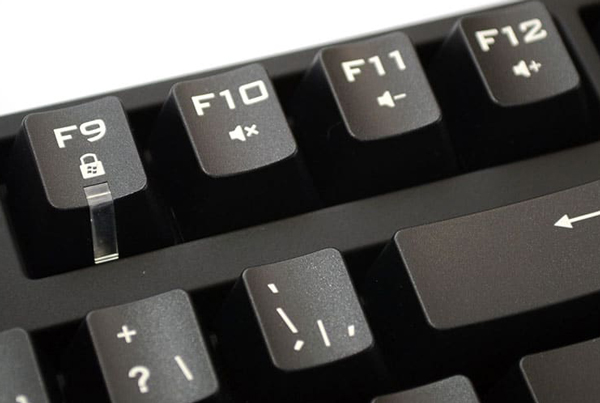
ファンクションキーが効かない 使えない時の対処法 Windows10
Windows10 がキーボードとマウスを認識しない 昨晩突然自宅の PC がキーボード入力もマウス操作も受け付けなくなった。 色々調べてみたら、先日 (18年2月14日ごろ) リリースされた「Windows10 v1709 Fall Creators Update 用のセキュリティアップデート KB」を適用」と警告され引き継ぎ出来ない 49:ウイルスだと警告されたんだけど 410:頻繁にフリーズするんだけど 411:最小化は出来ないの? 412:通信エラーが頻発するんだけど 413:playストアからのアップデートが上手くいかない
キーボード 受け付けない
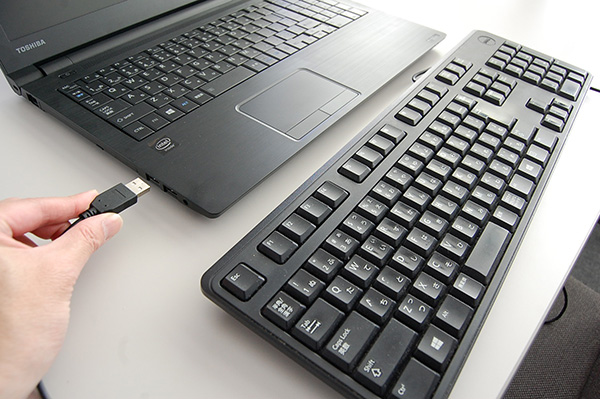
キーボード 受け付けない- 有線キーボードの場合 初めにキーボードに電源が入っているか確認してください。 キーボードのランプが点灯しているか? デジタル表示があるか? など機種で確認方法が変わりますが、まずはそこを確認しましょう。 接触不良の可能性もあるので、ためしに 別のUSBポートに差し替えてみる か、別のパソコンをお持ちであれば差し替えて電源が入るどう キーボード自体には問題がないようでした。 ちなみに「fmvdeskpower s(3)」に、 他で使っているキーボードでのwinの初期化をして、 初期化後にキーボードを「justy」に戻してみたところ使えました。 そうなると「fmvdeskpower s(3)」に問題があるようです。(t_t)
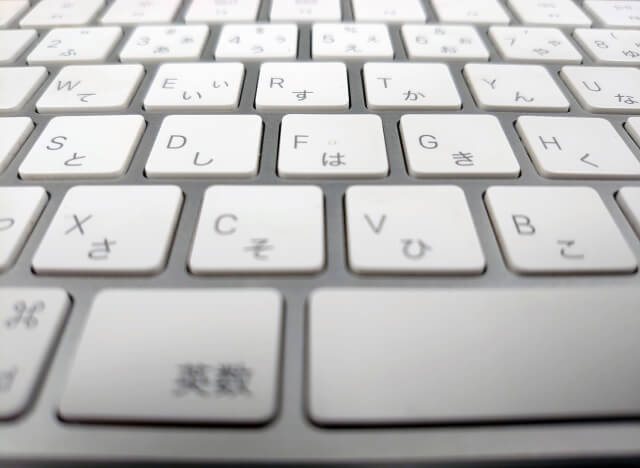
パソコンのキーボードが打てない 入力できない原因と対処法をわかりやすく解説 パソコン博士の知恵袋
Ubuntu PCでkernelなど規模の大きなソースコード環境をvscodeで解析していると、処理負荷が高くなって、たまにPCが何も操作を受け付けない状態になることがあった。(C/C Extentionは負荷が高くなりやすいですね) また、wineで起動したNami00などのアプリがフリーズしたこともあった。同時押しができないキーボードがあります キーの同時入力を3つまでしか受け付けないキーボードがあります。 例えば、ショットを撃ちながらz、減速移動してx、斜めに移動する ↑ → この時には4つのキーが同時に押されてますが、例えばこの時に↑が利かず、斜めに移動できなかっキーボードからの入力が正常に認識されない場合は、ここで案内する対処方法を参照し、キーボードの状態や設定、ドライバーのインストール状況などを確認してください。 はじめに Windows 10では、使用しているキーボードからの入力が認識されなくなることがあります。 キーボードの状態確認や文字入力の設定変更など、ここで案内する対処方法の各項目を行い
キーボードが認識しないとBIOSの優先BOOT先を選ぶ事ができず、PC起動がちゃんとできてマザーボード交換がうまくいったかどうか分かりづらいからです。 また、Chipset Driverをインストールしないとならない場合等にも使います。 が、USBキーボードだと絶対に認識しないというわけではないのでキーボードの反応がない場合の対処法 まず、キーボード自体に何の反応もない場合に確認しておきたいポイントから順番に見ていきましょう。 キーボードの接続を確認する 初歩的な部分ではありますが、 キーボードとパソコンは正常に接続されていますお使いのキーボードが動作しない場合、以下の手順を試してください。 コンピューターをシャットダウンします。 電源 ボタンを押し、スタートアップメニューが開くまで、直ちに Esc キーを繰り返
キーボード 受け付けないのギャラリー
各画像をクリックすると、ダウンロードまたは拡大表示できます
 |  |  |
 |  |  |
 |  | |
「キーボード 受け付けない」の画像ギャラリー、詳細は各画像をクリックしてください。
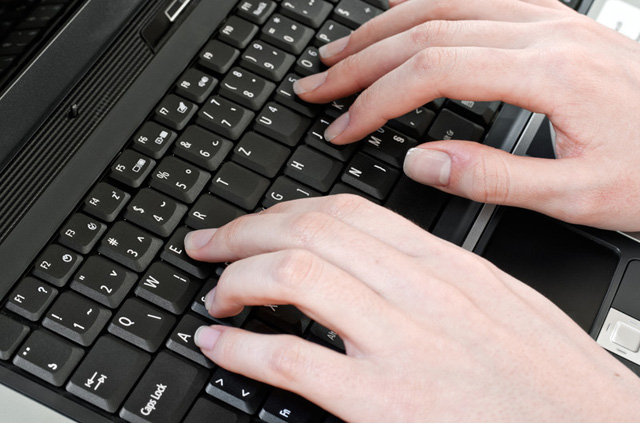 |  |  |
 | 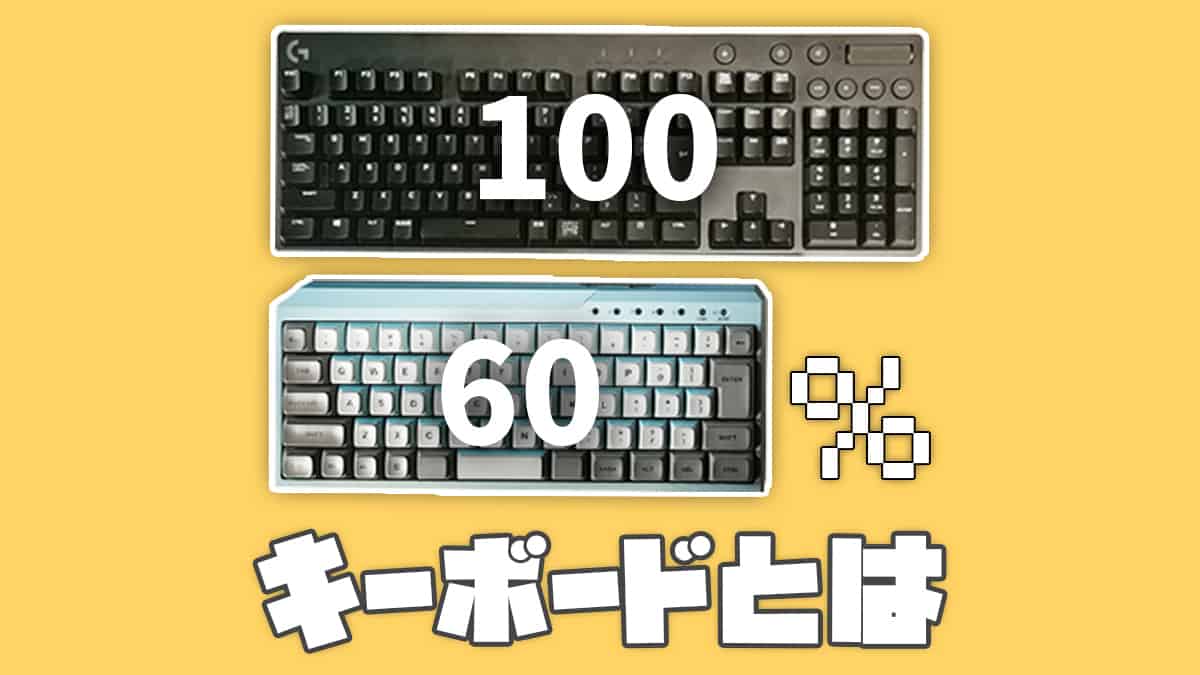 |  |
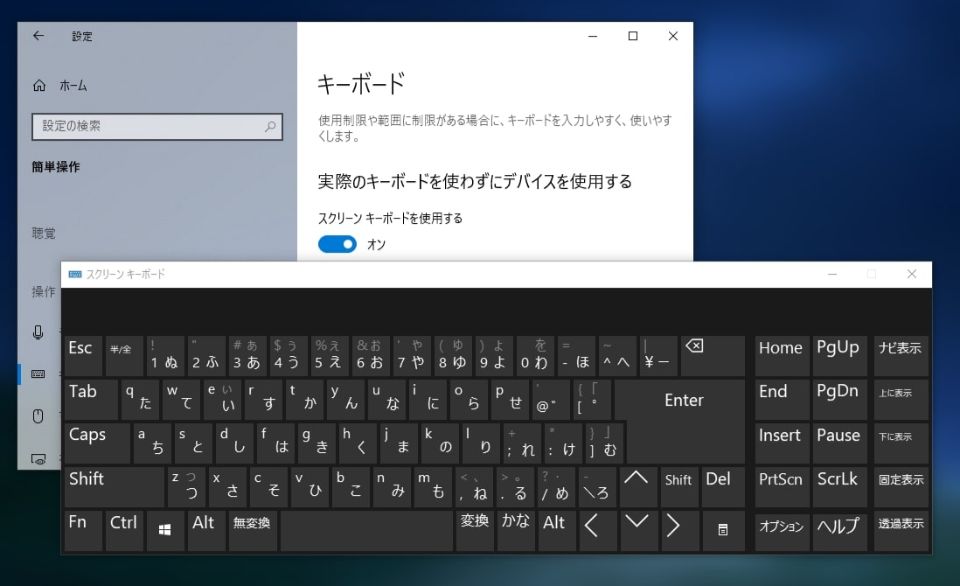 |  | |
「キーボード 受け付けない」の画像ギャラリー、詳細は各画像をクリックしてください。
 |  |  |
 |  | |
 |  |  |
「キーボード 受け付けない」の画像ギャラリー、詳細は各画像をクリックしてください。
 |  |  |
 |  |  |
 |  |  |
「キーボード 受け付けない」の画像ギャラリー、詳細は各画像をクリックしてください。
 |  |  |
 |  |  |
 |  |  |
「キーボード 受け付けない」の画像ギャラリー、詳細は各画像をクリックしてください。
 |  |  |
 |  |  |
 |  |  |
「キーボード 受け付けない」の画像ギャラリー、詳細は各画像をクリックしてください。
 |  |  |
 |  |  |
 |  | |
「キーボード 受け付けない」の画像ギャラリー、詳細は各画像をクリックしてください。
 |  | |
 |  |  |
 |  |  |
「キーボード 受け付けない」の画像ギャラリー、詳細は各画像をクリックしてください。
 |  |  |
 |  |  |
 |  |  |
「キーボード 受け付けない」の画像ギャラリー、詳細は各画像をクリックしてください。
 |  |  |
 |  |  |
 |  |  |
「キーボード 受け付けない」の画像ギャラリー、詳細は各画像をクリックしてください。
 |  | |
 |  | |
 |  |  |
「キーボード 受け付けない」の画像ギャラリー、詳細は各画像をクリックしてください。
 |  |  |
 |  |
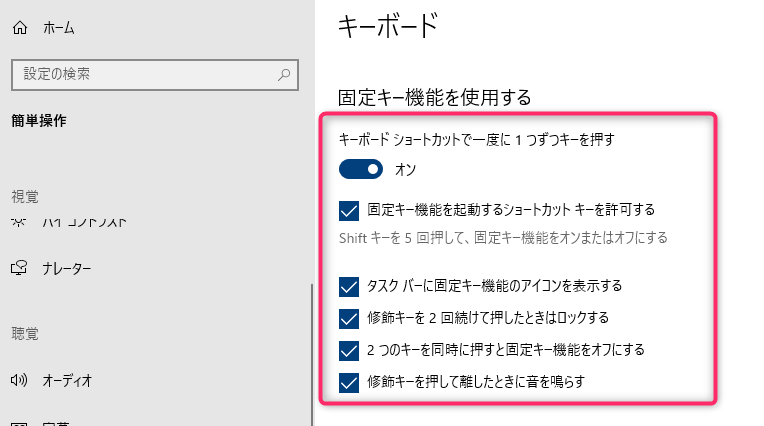
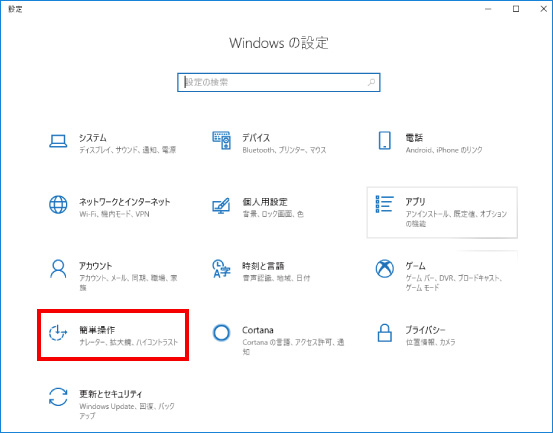
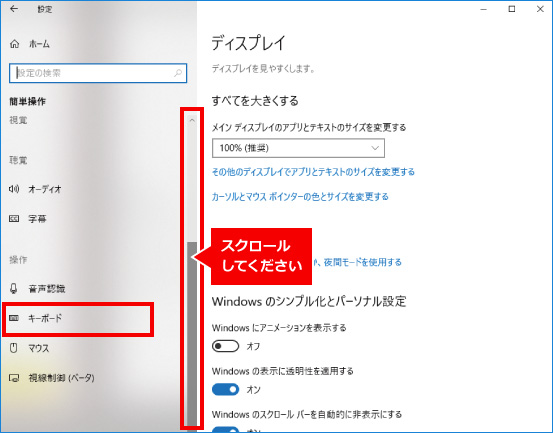
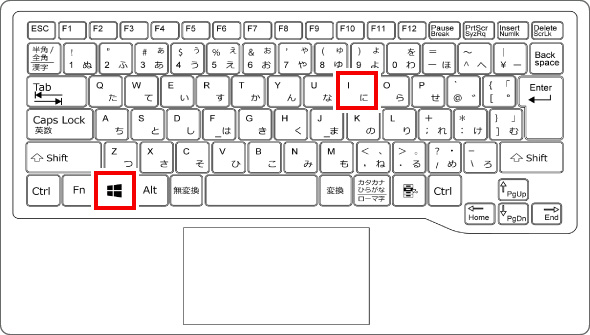
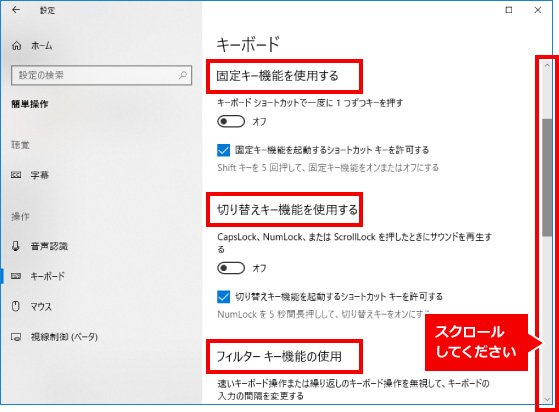
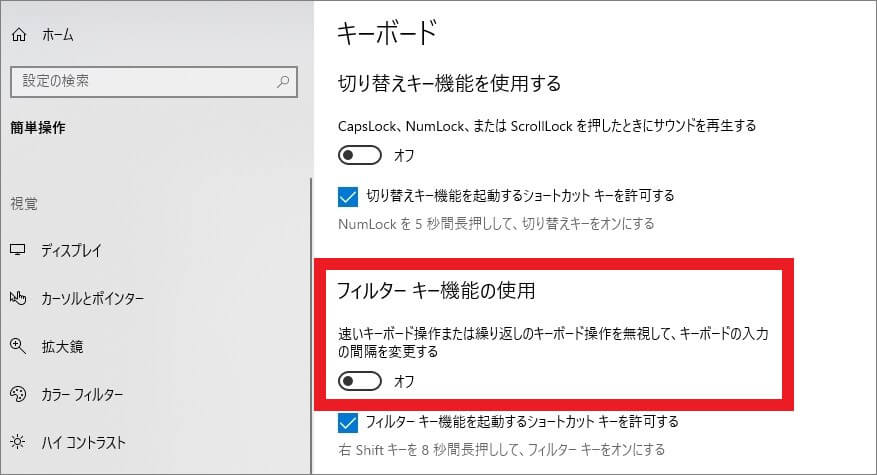
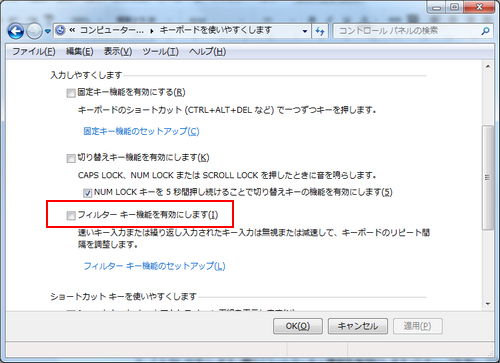
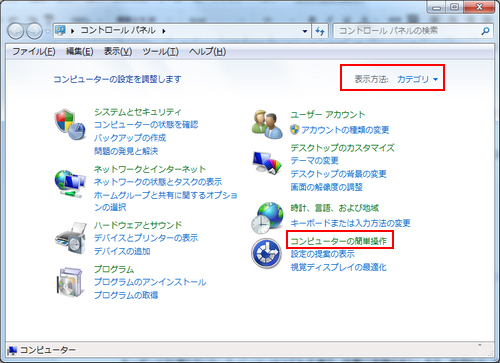
キーボードが動作しない キーボードの動作が頻繁に止まる キーボードの再接続前 キーボードの再接続 キーボードが動作しないキーボードをお使いのデバイスで動作させるには、デバイスに Bluetooth 機能が内蔵されている、あるいはデバイスがサードパーティの Bluetoothキーボードのケーブルがきちんと接続されている、またはノートパソコンをお使いの場合は、以下の手順をお試しください。 ① キーボードの 「Windows」キーを押しながら「I」キーを押すと 、「設定」が表示されます。 ② 設定画面が表示されたら、 「簡単操作」 をクリックします。 ③ 表示された画面の左端にある 「キーボード」 をクリックします。 ④ 「固定


0 件のコメント:
コメントを投稿